
Une photo de pièce vide entre dans Odoo ; une image meublée et une courte vidéo en ressortent, prêtes pour l'annonce. Voici comment mettre en place cette automatisation avec fal.ai et Higgsfield, étape par étape.
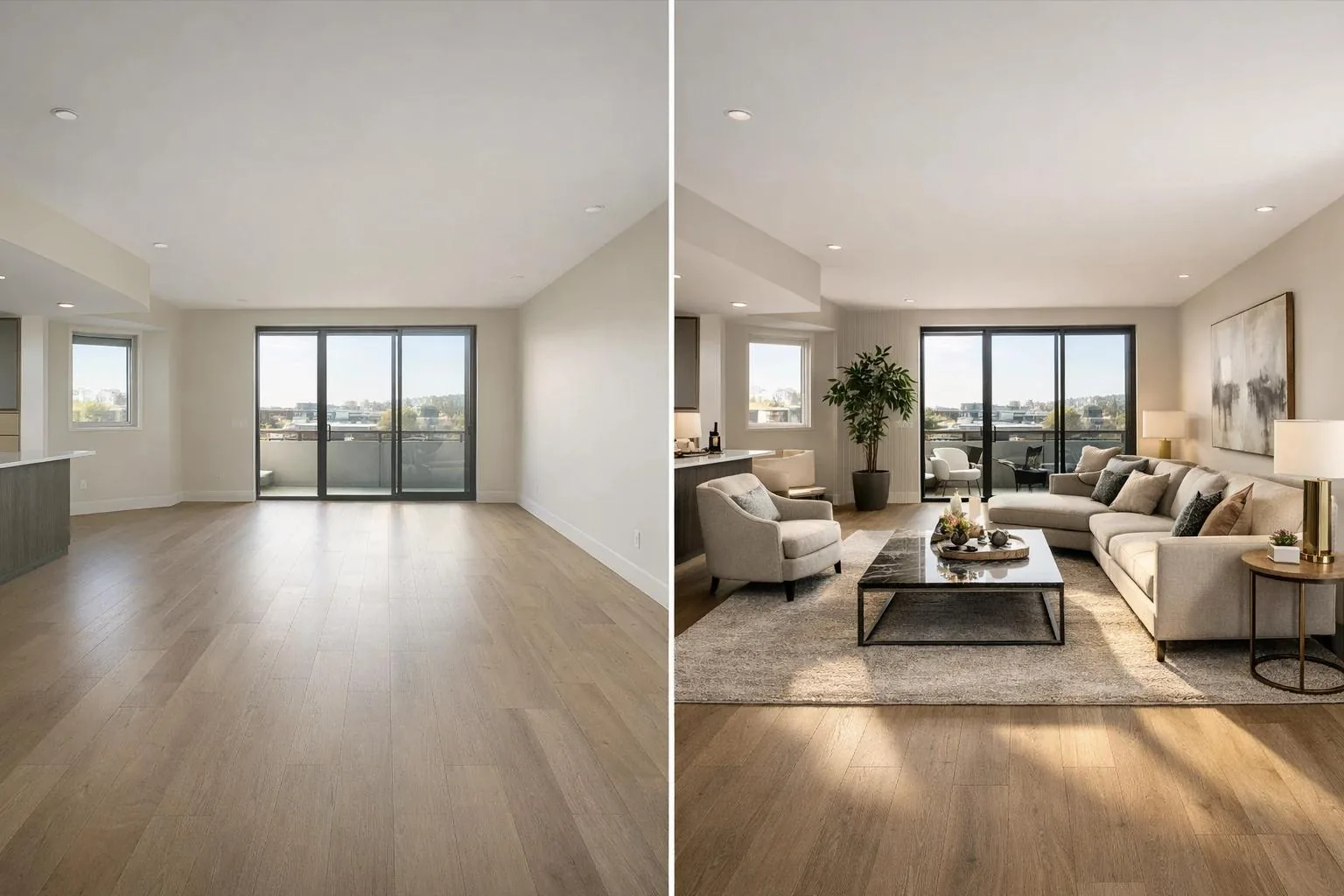
Nous avons construit ce processus sous forme de prototype pour une agence immobilière qui travaille déjà dans Odoo. Ce guide reprend sa logique pour que vous puissiez le reproduire, ou le confier à votre intégrateur. Le code est volontairement simplifié pour la lecture : il montre comment les pièces s'emboîtent, ce n'est pas un module prêt à installer.
Ce que vous allez construire
Un module Odoo qui ajoute une fiche « visuel » : l'agent y dépose la photo d'une pièce et choisit un style de décoration. Odoo envoie la photo à fal.ai, qui meuble la pièce, puis transmet l'image meublée à Higgsfield, qui en fait une vidéo de quelques secondes. Odoo rapatrie les deux résultats, un agent les vérifie, et ils s'affichent sur le site.
Ce guide couvre l'image meublée et la vidéo. Les visites 3D interactives demandent d'autres outils et ne sont pas traitées ici.
Odoo
L'agent ajoute la photo du bien et choisit un style
↓
fal.ai
FLUX.1 Kontext [pro] meuble la pièce dans ce style
↓
Higgsfield
Hailuo 2.3 transforme l'image meublée en vidéo
↓
Odoo
Une tâche planifiée suit les demandes et rapatrie image et vidéo
↓
Un agent
Vérifie le résultat et l'approuve
↓
Le site Odoo
La page du bien affiche l'image et la vidéo
Avant de commencer
- Odoo Community 19 auto-hébergé, avec le droit d'ajouter vos propres modules.
- Une adresse HTTPS publique pour votre Odoo : fal.ai et Higgsfield doivent pouvoir télécharger la photo.
- Quelqu'un à l'aise avec Python et les modules Odoo.
- Un budget de test : les deux services facturent chaque image et chaque vidéo générées.
Étape 1 : créer les comptes et les clés API
Créez un compte sur fal.ai et générez une clé API dans votre tableau de bord. Créez ensuite un compte sur la console Higgsfield: la clé y est en deux parties, un identifiant et un secret. Approvisionnez les deux comptes avec un petit montant pour les essais.
Ces clés donnent accès à votre solde. Elles restent côté serveur, dans Odoo : jamais dans le code source, jamais dans une page web, jamais dans un e-mail.
Étape 2 : ranger les clés dans Odoo
Odoo garde ce genre de réglage dans ses paramètres système. Trois champs dans les réglages suffisent ; affichez-les avec password="True" dans la vue pour qu'ils ne s'affichent pas en clair.
from odoo import fields, models


class ResConfigSettings(models.TransientModel):
    _inherit = "res.config.settings"

    l7d_immo_fal_key = fields.Char(config_parameter="l7d_immo.fal_key")
    l7d_immo_hf_key_id = fields.Char(config_parameter="l7d_immo.hf_key_id")
    l7d_immo_hf_key_secret = fields.Char(config_parameter="l7d_immo.hf_key_secret")
Étape 3 : créer le modèle des visuels
Chaque visuel garde la photo d'origine, le style choisi, l'état d'avancement, les références des demandes envoyées aux deux services et les résultats. Le dictionnaire STYLES traduit chaque style en consigne pour l'IA.
import base64

import requests

from odoo import api, fields, models

STYLES = {
    "scandinavian": "Scandinavian style, light oak, white and beige textiles, a few plants",
    "modern": "Modern minimalist style, clean lines, neutral colours, little decoration",
    "industrial": "Industrial style, black metal, dark wood, leather, warm lights",
    "luxury": "High-end style, marble, velvet, brass details, designer lamps",
}


class ImmoVisual(models.Model):
    _name = "l7d.immo.visual"
    _description = "Property visual"

    name = fields.Char(required=True)
    photo = fields.Image(required=True)
    style = fields.Selection(
        [("scandinavian", "Scandinavian"), ("modern", "Modern"),
         ("industrial", "Industrial"), ("luxury", "High-end")],
        required=True, default="scandinavian")
    state = fields.Selection(
        [("draft", "Draft"), ("staging", "Furnishing"), ("video", "Video"),
         ("review", "To review"), ("published", "Published"), ("error", "Error")],
        required=True, default="draft")
    fal_request_id = fields.Char()
    fal_status_url = fields.Char()
    fal_response_url = fields.Char()
    staged_url = fields.Char()
    staged_image = fields.Image()
    hf_request_id = fields.Char()
    video = fields.Binary()
    error = fields.Text()

    def _param(self, key):
        return self.env["ir.config_parameter"].sudo().get_param(f"l7d_immo.{key}")
Ajoutez la ligne d'accès du modèle dans security/ir.model.access.csv. Sans elle, Odoo cache le menu sans aucun message d'erreur.
id,name,model_id:id,group_id:id,perm_read,perm_write,perm_create,perm_unlink
access_l7d_immo_visual,l7d.immo.visual,model_l7d_immo_visual,base.group_user,1,1,1,1
Étape 4 : donner une adresse publique à la photo
fal.ai ne reçoit pas le fichier lui-même : il attend une adresse où le télécharger. Odoo range la photo en pièce jointe ; un jeton d'accès la rend lisible par qui connaît l'adresse, sans ouvrir le reste de la base.
def _photo_url(self):
    att = self.env["ir.attachment"].sudo().search([
        ("res_model", "=", self._name),
        ("res_id", "=", self.id),
        ("res_field", "=", "photo"),
    ], limit=1)
    token = att.generate_access_token()[0]
    return f"{self.get_base_url()}/web/content/{att.id}?access_token={token}"
Le jeton est long et impossible à deviner, mais l'adresse reste publique : n'utilisez ce procédé que pour des photos destinées à l'annonce.
Étape 5 : meubler la photo avec fal.ai
Nous utilisons le modèle FLUX.1 Kontext [pro] de fal.ai, qui modifie une image existante d'après une consigne écrite. La consigne la plus importante est de ne rien changer à la pièce elle-même : murs, fenêtres, sol, lumière et angle de vue. Sans elle, l'IA « améliore » volontiers l'architecture, et l'image ne montre plus le vrai bien.
La demande part dans la file d'attente de fal.ai, qui répond tout de suite avec un numéro et deux adresses de suivi. Le bouton « Meubler » de la fiche appelle cette méthode.
def action_furnish(self):
    headers = {"Authorization": f"Key {self._param('fal_key')}"}
    for rec in self:
        prompt = (f"Furnish this empty room. {STYLES[rec.style]}. "
                  "Keep the walls, windows, floor, light and camera angle exactly as they are.")
        r = requests.post(
            "https://queue.fal.run/fal-ai/flux-pro/kontext",
            headers=headers,
            json={"prompt": prompt, "image_url": rec._photo_url()},
            timeout=30,
        )
        r.raise_for_status()
        job = r.json()
        rec.write({
            "state": "staging",
            "error": False,
            "fal_request_id": job["request_id"],
            "fal_status_url": job["status_url"],
            "fal_response_url": job["response_url"],
        })
Gardez les adresses status_url et response_url telles que fal.ai les renvoie : la documentation prévient qu'une adresse reconstruite à la main peut être refusée.
Étape 6 : suivre les demandes avec une tâche planifiée
Une génération prend de quelques secondes à quelques minutes. Plutôt que de faire attendre l'agent, une tâche planifiée passe toutes les deux minutes, vérifie les demandes en cours et rapatrie les résultats. Elle traite un petit lot à la fois et enregistre après chaque visuel, pour qu'une erreur sur l'un ne bloque pas les autres.
@api.model
def _cron_follow(self, limit=20):
    for rec in self.search([("state", "in", ("staging", "video"))], limit=limit):
        try:
            rec._follow()
        except (requests.RequestException, KeyError, ValueError) as e:
            rec.write({"state": "error", "error": str(e)})
        self.env.cr.commit()

def _follow(self):
    if self.state == "staging":
        fal = {"Authorization": f"Key {self._param('fal_key')}"}
        status = requests.get(self.fal_status_url, headers=fal, timeout=30).json()
        if status["status"] != "COMPLETED":
            return
        if status.get("error"):
            raise ValueError(status["error"])
        result = requests.get(self.fal_response_url, headers=fal, timeout=30).json()
        url = result["images"][0]["url"]
        image = requests.get(url, timeout=60)
        image.raise_for_status()
        self.write({"staged_url": url, "staged_image": base64.b64encode(image.content)})
        self._animate()
    elif self.state == "video":
        status = requests.get(
            f"https://api.higgsfield.ai/requests/{self.hf_request_id}/status",
            headers=self._hf_headers(), timeout=30).json()
        if status["status"] in ("failed", "nsfw", "canceled"):
            raise ValueError(f"Higgsfield: {status['status']}")
        if status["status"] == "completed":
            video = requests.get(status["video"]["url"], timeout=120)
            video.raise_for_status()
            self.write({"video": base64.b64encode(video.content), "state": "review"})
Les fichiers générés ne restent pas indéfiniment chez fal.ai et Higgsfield : c'est pour cela que la tâche les télécharge dans Odoo dès qu'ils sont prêts. La tâche elle-même se déclare dans un fichier de données du module :
<record id="cron_immo_follow" model="ir.cron">
    <field name="name">Property visuals: follow AI requests</field>
    <field name="model_id" ref="model_l7d_immo_visual"/>
    <field name="state">code</field>
    <field name="code">model._cron_follow()</field>
    <field name="interval_number">2</field>
    <field name="interval_type">minutes</field>
</record>
Étape 7 : animer l'image avec Higgsfield
Dès que l'image meublée est prête, la tâche planifiée l'envoie à Higgsfield. Nous utilisons le modèle Hailuo 2.3, qui transforme une image en vidéo de 6 ou 10 secondes. L'adresse de l'image meublée chez fal.ai est publique : on la transmet telle quelle, juste après la génération.
def _hf_headers(self):
    return {"Authorization": f"Key {self._param('hf_key_id')}:{self._param('hf_key_secret')}"}

def _animate(self):
    r = requests.post(
        "https://api.higgsfield.ai/minimax/hailuo-2.3/standard/image-to-video",
        headers={**self._hf_headers(), "Idempotency-Key": self.fal_request_id},
        json={
            "prompt": "Slow, smooth camera move through the furnished room. No people.",
            "image_url": self.staged_url,
            "duration": 6,
        },
        timeout=30,
    )
    r.raise_for_status()
    self.write({"state": "video", "hf_request_id": r.json()["request_id"]})
L'en-tête Idempotency-Key protège contre les doublons : si la connexion coupe et que la tâche renvoie la même demande, Higgsfield reconnaît la clé et ne génère ni ne facture une deuxième vidéo. Nous reprenons le numéro de la demande fal.ai, unique pour chaque image meublée.
Étape 8 : faire valider, puis publier sur le site
Rien ne part sur le site sans qu'une personne ait regardé le résultat. Un bouton « Approuver » sur la fiche fait passer le visuel de « À vérifier » à « Publié ».
def action_approve(self):
    self.filtered(lambda r: r.state == "review").write({"state": "published"})
Pour le site, une route publique ne sert que les visuels publiés. Une photo en cours de traitement ou refusée reste invisible, même pour qui devinerait son numéro.
import base64

from odoo import http
from odoo.http import request


class ImmoVisualController(http.Controller):

    @http.route("/l7d/immo/<int:visual_id>/image", type="http", auth="public")
    def staged_image(self, visual_id):
        visual = request.env["l7d.immo.visual"].sudo().browse(visual_id).exists()
        visual = visual.with_context(bin_size=False)
        if not visual or visual.state != "published" or not visual.staged_image:
            raise request.not_found()
        return request.make_response(
            base64.b64decode(visual.staged_image),
            [("Content-Type", "image/jpeg")],
        )
La vidéo se sert de la même façon, avec le type video/mp4. Sur l'annonce, indiquez clairement que l'image est une mise en scène virtuelle : l'acheteur ne doit pas croire que les meubles sont compris dans la vente.
Étape 9 : tester et surveiller les coûts
- Commencez par une seule photo, bien éclairée, prise de face.
- Comparez l'image meublée à l'original : murs, fenêtres et sol doivent être identiques.
- Regardez la vidéo jusqu'au bout : les mouvements de caméra trop rapides déforment parfois les meubles.
- Consultez les pages de prix de fal.ai et de Higgsfield avant de lancer des volumes : les deux facturent à l'usage et leurs tarifs changent souvent.
- Gardez la limite du lot dans la tâche planifiée : elle évite qu'une erreur de manipulation lance cent générations d'un coup.
Pour aller plus loin
- Webhooks plutôt que tâche planifiée : fal.ai et Higgsfield peuvent prévenir Odoo dès qu'un résultat est prêt (paramètres
fal_webhookethf_webhook). C'est plus rapide, mais chaque appel doit être vérifié : signature ED25519 chez fal.ai, norme Standard Webhooks chez Higgsfield. Sans cette vérification, n'importe qui pourrait envoyer de faux résultats à votre Odoo. - Plusieurs styles d'un coup : créez un visuel par style pour la même photo, et laissez l'agent choisir le plus parlant.
- Réessayer les erreurs réseau : le code simplifié met le visuel en erreur à la première coupure ; en production, réessayez quelques fois avant d'abandonner.
Les pièges à éviter
- Une clé API dans le code ou dans une page web : elle donne accès à votre solde.
- Un Odoo qui n'est pas joignable depuis Internet : fal.ai et Higgsfield ne peuvent pas lire la photo.
- Des résultats laissés chez les fournisseurs : les fichiers expirent, rapatriez-les tout de suite.
- Une consigne qui laisse l'IA modifier la pièce : l'image doit montrer le vrai bien, seulement meublé.
- Une publication automatique : une personne valide toujours avant que le visuel parte sur le site.
Vous préférez qu'on le mette en place pour vous ?
Nous avons construit ce prototype dans Odoo Community, et nous pouvons l'adapter à votre agence : vos styles, votre site, vos règles de validation. Nous sommes intégrateur indépendant, sans lien commercial avec fal.ai ni Higgsfield : vous ouvrez vos propres comptes et vous payez vos générations directement.
Sources officielles (consultées le 15/11/2026)